Hexo + GitHub Pages | 有手就行的博客搭建指南
Last updated on December 17, 2025 am
前言
在开始搭建博客之前,希望你对 Git 的基本操作有一定了解,并确保你的计算机上已经安装了以下软件:
可通过以下命令检查是否安装:
1 | |
创建 Github 仓库
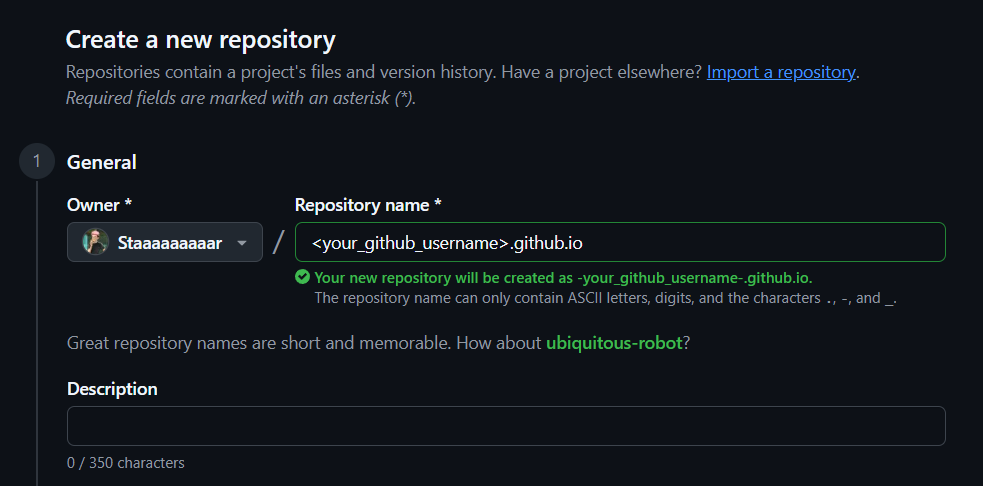
在 GitHub 上新建一个仓库,需要特别注意的是仓库名需要为 <your_github_username>.github.io 。
搭建 Hexo 博客框架
初始化 Hexo 项目
- 将新建的仓库 clone 到本地(HTTPS 或 SSH 均可):
1 | |
- 安装 Hexo:
1 | |
- 初始化 Hexo:
1 | |
由于 init 指令建站需要目标是空文件夹,所以我们可以任意指定一个文件夹,然后将其内容移动到仓库目录下。
- 进入仓库目录:
1 | |
正常情况下,项目文件夹结构应如下所示:
1 | |
配置主题
选择一个心仪 Hexo 主题,这里以 Fluid 为例。
- 将主题仓库添加为子模块:
1 | |
- 初始化并更新子模块:
1 | |
此处的 <repo-url> 必须为 HTTPS 地址。若在拉取过程中遇到连接问题,可在运行 git submodule init 后先将 .gitmodules 文件 commit 到本地仓库保存,然后手动更改 .gitmodules 中的 URL 为 SSH 形式。接着运行以下命令更新子模块:
1 | |
- 修改仓库目录下的
_config.yml
1 | |
- 在仓库目录下创建
_config.fluid.yml,将主题的_config.yml内容复制过去,原因参见 Fluid 用户手册。
本地部署
安装依赖并启动服务器:
1 | |
打开浏览器访问 http://localhost:4000 即可预览博客。
通过 GitHub Pages 部署
修改配置
修改仓库目录下的 _config.yml 中的 url ,将其更改为仓库地址:
1 | |
添加工作流文件
通常,将 Hexo 生成的页面通过 GitHub Pages 挂载后,每次提交博客都需要使用 hexo clean && hexo generate && hexo deploy 命令来部署,比较繁琐。本文将介绍一种借助 GitHub Actions 来实现自动部署的方案,每当我们提交源代码到 GitHub 存放源码的分支上,便会启动工作流,自动将构建并将静态文件 push 到发布分支,实现部署。
在仓库目录下创建 .github/workflows/deploy.yml 文件,内容如下:
1 | |
启用 GitHub Pages
- 保存并提交所有更改到
main分支:
1 | |
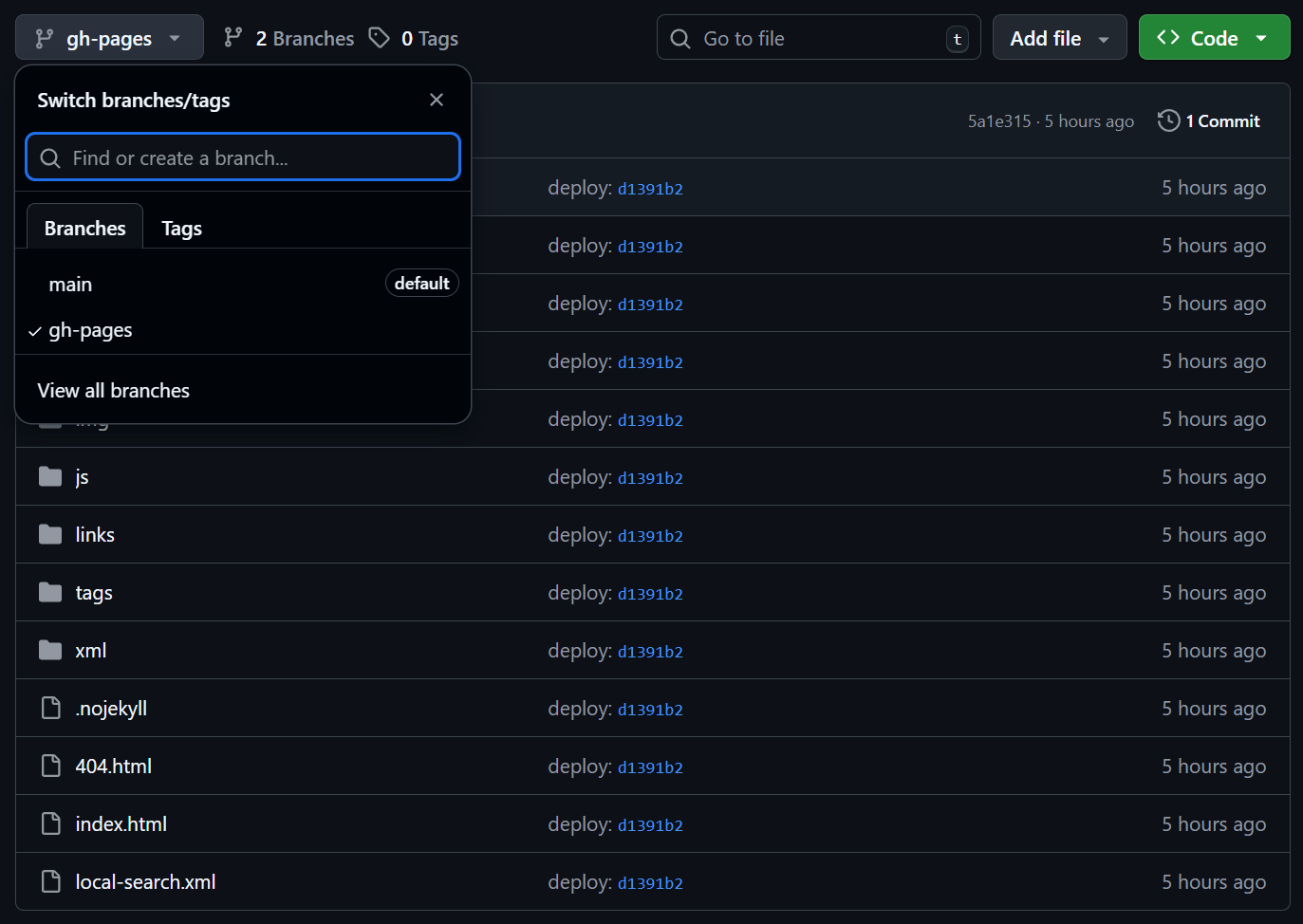
若进展顺利,GitHub Actions 会自动运行工作流,并将生成的静态文件推送到远程仓库的 gh-pages 分支。
- 在 GitHub 仓库页面,进入
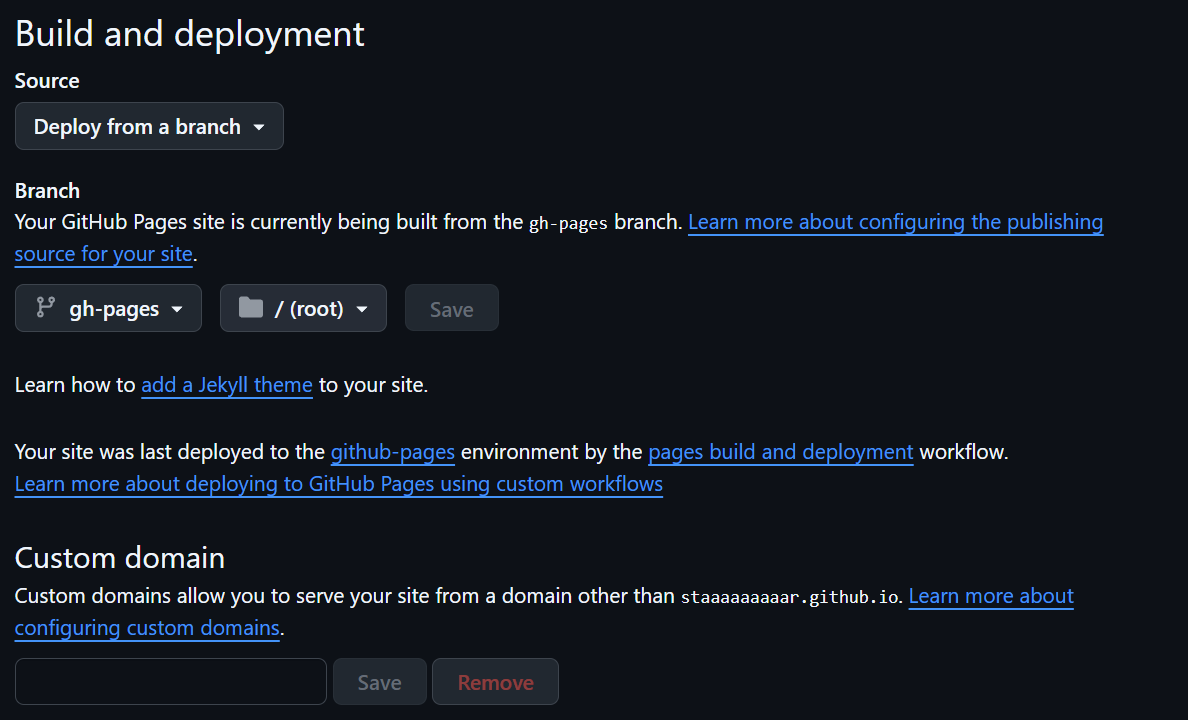
Settings->Pages,在Source选项中选择Deploy from a branch,选择gh-pages分支/(root),点击Save保存。
- 访问
https://<your_github_username>.github.io即可看到你的博客上线了!
本地开发
在本地进行开发时,可以通过以下命令来创建一篇新文章或者新的页面:
1 | |
同时开启本地服务器进行预览:
1 | |
编辑完成后,使用以下命令提交到源代码仓库:
1 | |
在 GitHub Pages 上部署 Hexo
Hexo Fluid 用户手册
利用 GitHub Actions 自动部署 Hexo 博客